
アルファスから突然、「お知らせ更新は、自分たちで更新できるように作っておいたんで、がんばってください!」と言われた時に、『基本中の基本』『最低限、これだけできていたら上出来!』という初級レベル、入門編としての更新方法をご紹介する第3回目です。
過去の投稿
第1回目は、ログイン方法やテキストの入力をご紹介しました。
第2回目は、作成した投稿を『公開』する方法をご紹介しました。
では、まいりましょう!
今回は、写真や画像に関するお話です。
「お知らせ」投稿に写真や画像があると、不思議と「丁寧な投稿」に見えるのはなぜでしょう・・・。
写真を準備して、いざ「お知らせ」投稿に使用として・・・スマホやデジカメで撮った写真をそのままアップロードしていませんか?
「綺麗な写真のほうが伝わるはず」と撮影したそのままの高画質データを載せてしまうと、ページの読み込み速度がガクッと落ち、表示に時間がかかったりしてちゃんと読んでもらえない、ということにつながってしまいます。
連載第3回となる今回は、WordPressにアップする画像の「適切な横幅(px)」と「最適化の3大ポイント」、そして誰でもすぐブラウザ上で使える「無料のおすすめWebツール」をご紹介します。
WordPress画像の「適切な横幅」は何px?
結論から言うと、お知らせ記事の本文中に載せる画像は「横幅 1000px 〜 1200px」を目安にリサイズするのが最も扱いやすくおすすめです。
なぜ1000px〜1200pxなのか?
現在の一般的なWordPressテーマでは、記事本文エリアの最大幅はおよそ「700px〜900px前後」で作られています。
そのため、横幅が1000px〜1200pxあれば、スマートフォンなどの高精細ディスプレイ(Retinaディスプレイ)で見てもボケることなくクッキリ綺麗に表示されます。
用途ごとの目安は以下のとおりです。
| 用途 | 推奨横幅 | 縦横比の目安 | 役割・ポイント |
| 記事本文内の写真 | 1000px 〜 1200px | 自由(4:3 や 16:9) | 本文エリアの幅に対して十分な解像度を確保 |
| アイキャッチ画像 | 1200px | 16:9(1200 × 675px) | SNSでシェアされた際(OGP)に綺麗に枠へ収まる |
| 補足・アイコン・小写真 | 400px 〜 600px | 自由 | 小さく並べて見せたい写真向け |
数千ピクセルある巨大な撮影データをそのまま載せるのは、表示スピードを落とす最大の原因になります。まずは「横幅1000〜1200px」を基準に縮小しましょう。
noteをお使いで、同じ画像を使いたいという場合は、W1280px×670pxにしておくと便利かもしれません。
画像最適化で押さえておくべき「3つのポイント」
サイズ(横幅)を縮小するだけでなく、以下の3点を意識するだけでサイトの表示速度は劇的に改善します。
① 容量は「1枚あたり 150KB〜300KB以下」を目指す
スマホで撮影した写真は、1枚で5MB〜10MB(5,000KB〜10,000KB)以上あることも珍しくありません。
これをそのまま数枚載せると、ページ全体が非常に重くなります。リサイズと合わせて圧縮を行い、1枚あたり「150KB〜300KB以下」を目安に抑えましょう。
② 画像形式は「WebP(ウェッピー)」を第一候補に
現在Web用画像として主流になっているのが、Googleが開発した「WebP(.webp)」形式です。従来のJPEGやPNGと比べて、画質を保ったまま劇的にファイルサイズを軽量化できます。WordPressも標準対応しているため、積極的に選びたいフォーマットです。
ただし、ここは無理しないことが大切なので、jpegでもpngでもヨシ!とします。
- 写真全般: WebP(またはJPEG)
- 文字入りの図解・透過画像: PNG
インストール不要!ブラウザで使える無料リサイズ・WebP変換ツール
「専用のデザインソフトを持っていない」という方でも、ブックマークしておけばブラウザに写真をドラッグ&ドロップするだけで完了する無料サービスを3つ厳選しました。
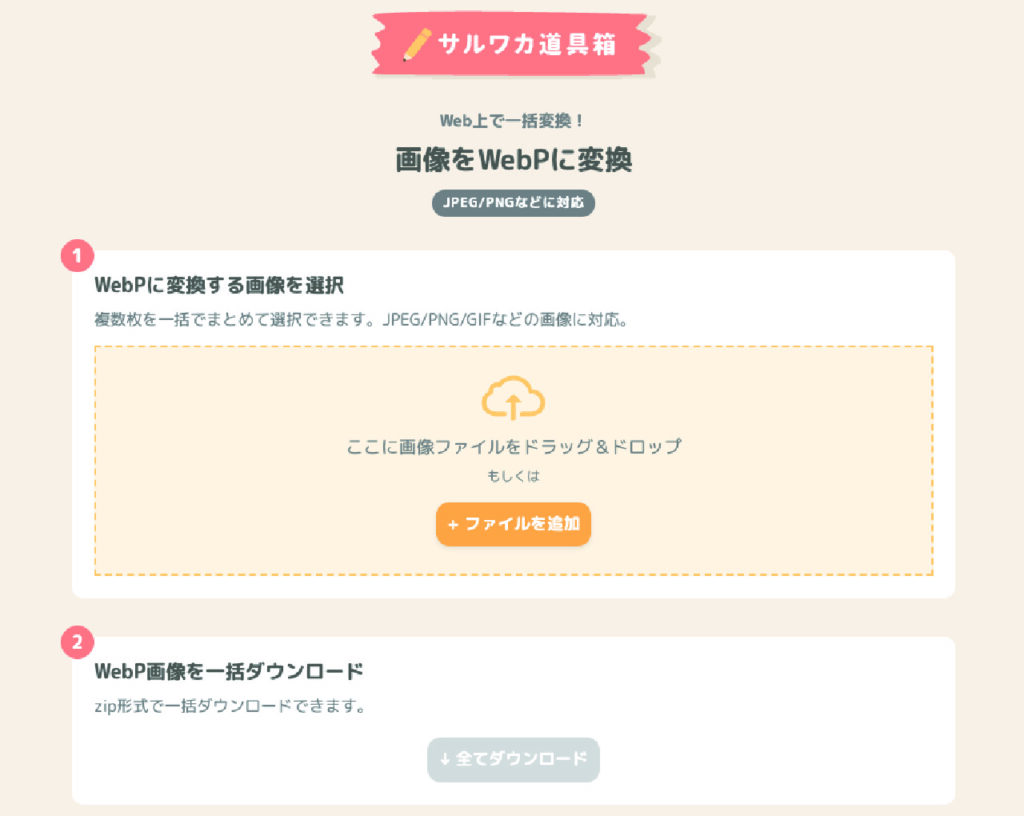
① サルワカ道具箱(WebP一括変換&リサイズ)
複数枚の写真をまとめて処理したいときに一番手軽な国産Webツールです。
(「サルワカ」サイト、基本の「き」をいろいろ教えていただきました)
- 特徴
写真をまとめて放り込むだけで、指定した横幅への縮小(1200pxなど)とWebPへの変換を同時に行い、ZIPファイルで一括ダウンロードできます。 - おすすめ
お知らせ用に撮影した5〜10枚ほどの写真をパパッとまとめて処理したいとき。
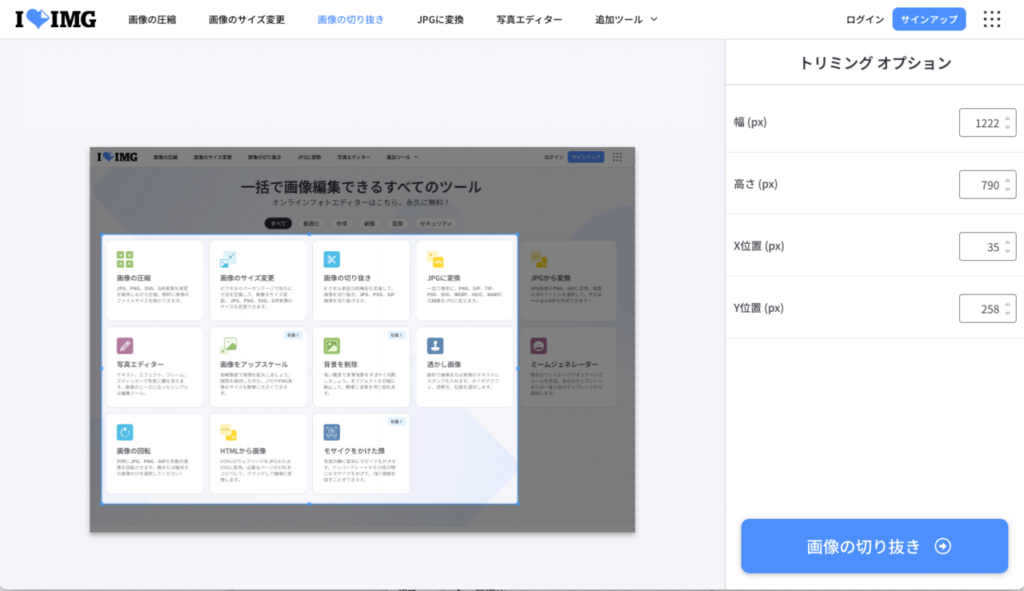
② iLoveIMG(多機能画像編集サービス)
Web上で画像のさまざまな加工ができる定番ツールです。
- 特徴
横幅を指定して一括縮小できるほか、必要に応じて画像の圧縮やフォーマット変換もスムーズに行えます。 - おすすめ
リサイズだけでなく、大まかな切り抜きや回転なども一緒に済ませたいとき。
③ Squoosh(スクオッシュ / Google提供)
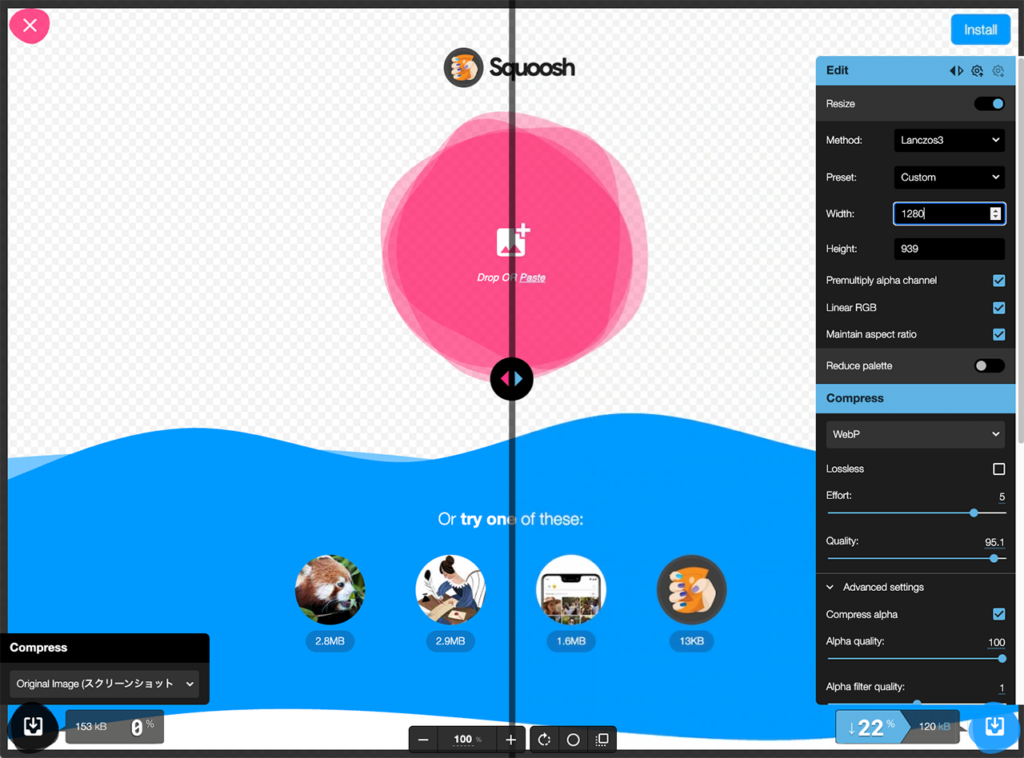
Google Chromeチームが開発した完全無料の高機能画像圧縮ツールです。
おすすめ
アイキャッチ画像など、「画質を絶対に落としたくない1枚」をこだわりながら調整したいとき。
特徴
画面中央のスライダーを動かしながら「元画像」と「圧縮後」の画質を自分の目で比較できます。リサイズ(幅指定)やWebP変換の品質調整も直感的に行えます。
4. まとめ:まずは「横幅1200px & 軽量化」を習慣に!
さて、いかがだったでしょうか?
日常のお知らせ更新では、「撮影した写真を集める」→「無料ツールで幅1200px・可能であればWebPに変換する」→「WordPressにアップする」というシンプルなルーティンを作るだけで、サイトの表示速度と訪問者の読みやすさが格段に向上します。
【ワンポイント】無料Webツールを使う際のセキュリティ注意点
企業のWeb担当者として、「無料のオンラインツールに画像をアップロードしてセキュリティ面は大丈夫なの?」と気になる方もいるかもしれません。
判断基準はとてもシンプルです。
- 一般公開予定の写真(新商品、社屋の外観、イベント風景など)
元々ネット上に公開する予定のある画像であれば、サルワカ道具箱やiLoveIMGなどの一般的な無料ツールを使って全く問題ないと考えます。 - 未公開情報・個人情報が写り込んだ写真(社内資料、名札、機密情報など)
外部サーバーへ一時的でもデータが送信されるツールは避けるのが良いと思います。
今回ご紹介したSquooshのように「画像データが外部サーバーに送信されず、お使いのブラウザ内部(ローカル)だけで処理されるツール」を選ぶか、オフラインの専用ソフトを使いましょう。
「WordPressの正しい操作手順を確認したい」「更新作業に追われて本業に集中できない」など、日々の更新業務でのお悩みや疑問がございましたら、いつでもお気軽にご連絡ください。
お電話でのご相談: 077-524-2008(平日 9:00〜18:00)
よく読まれている記事
直近7日間でよく読まれた記事です。
- MW WP Formで、テーマファイルに直接ショートコードを記述している場合の「Invalid reCAPTCHA Secret key」エラーと「timeout-or-duplicate」エラーの解消方法(25.08.27 更新)
- Claudeで作ったWebサイトは、どこまでビジネスで使えるのか
- 【WordPress】フォームのスパム対策 reCAPTCHやハニーポットで迷惑メールを減らす
- 【第24回】社内のWeb更新業務で本業が圧迫されていませんか?「保守代行」を活用した業務効率化と費用対効果
- 【第23回】古いPHPの放置はサイバー攻撃の標的に!サイトを壊さずに最新PHP(8.x系)へ安全移行・脆弱性対策を行う方法