
アルファスから突然、「お知らせ更新は、自分たちで更新できるように作っておいたんで、がんばってください!」と言われた時に、
『基本中の基本』『最低限、これだけできていたら上出来!』という初級レベル、入門編としての更新方法をご紹介する第4回目です。
過去の投稿
過去の投稿
第1回目は、ログイン方法やテキストの入力をご紹介しました。
第2回目は、作成した投稿を『公開』する方法をご紹介しました。
第3回目は、写真の適切なサイズと無料の最適化ツールをご紹介しました。
では、まいりましょう!
前回の第3回では、Webサイトに載せる写真のサイズ調整や軽量化ができる「無料のオンラインツール」をご紹介しました。
その中で、セキュリティのワンポイントとしてこんなお話をしたのを覚えていらっしゃいますか?
「社内の資料や名札、未公開情報などが写り込んでいる写真は、外部の無料オンラインツールへそのままアップロードするのは避けた方が安心です」
実際の現場では、まさにこんな場面がよくありますよね。
- 「イベントの集合写真を撮ったけれど、後ろのホワイトボードに社内予定が写り込んでしまった!」
- 「新製品の写真を載せたいけれど、机の端に別の書類が写っている…」
- 「でも、パソコンにPhotoshopのような高い画像編集ソフトは入っていないし、どうしよう…」
そんな時に大活躍するのが、実は「Googleスライド」です!
「えっ、Googleスライドってプレゼン資料を作るソフトじゃないの?」と思った方もいらっしゃるかもしれません。
以前の記事でもご紹介しましたが、Googleスライドは「Google版のPowerPoint(パワーポイント)」にあたる無料ツールです。
参考記事
普段お仕事でGoogleアカウント(Gmailなど)を使っている方なら、追加のソフトをインストールする必要も、得体の知れない無料サイトに画像をアップロードする必要もありません。
いつものGoogleドライブの中で、安全かつ簡単に画像のトリミング(切り抜き)ができるんです。
「普段はGoogleを使っていないよ!」という方もご安心ください!
操作手順はMicrosoft PowerPoint(パワーポイント)でもまったく同じです。画像を貼り付けて「図の形式 > トリミング」から切り抜き、右クリックで「図として保存」を選べば同じように使えるので、普段お使いのパワーポイントで試してみてくださいね。
今回は、Googleスライドを使って「写り込んだ不要な部分をサッとカットする手順」をご紹介します!
なぜ「Googleスライド」で画像を加工するのが安心・便利なの?
専用の画像編集ソフトがなくても、Googleスライドを使うメリットはたくさんあります。
- セキュリティ面で安心
普段の業務で使っているご自身のGoogleアカウント(Googleドライブ)内で完結するため、外部の無料変換サイトに元の写真をそのまま送信せずに済みます。 - インストール不要・完全無料
ブラウザさえ開けば、会社のパソコンからでもすぐに使えます。 - ついでに「最適な横幅(1200px)」で書き出せる!
第3回でお伝えした「WordPressに載せる最適な横幅(1000px〜1200px)」にサイズを合わせた状態で画像として保存できるため、一石二鳥です。
手順はたったの4ステップ!Googleスライドで画像をトリミングする方法
それでは、実際の操作手順を見ていきましょう。慣れれば1枚あたり1分もかかりません!
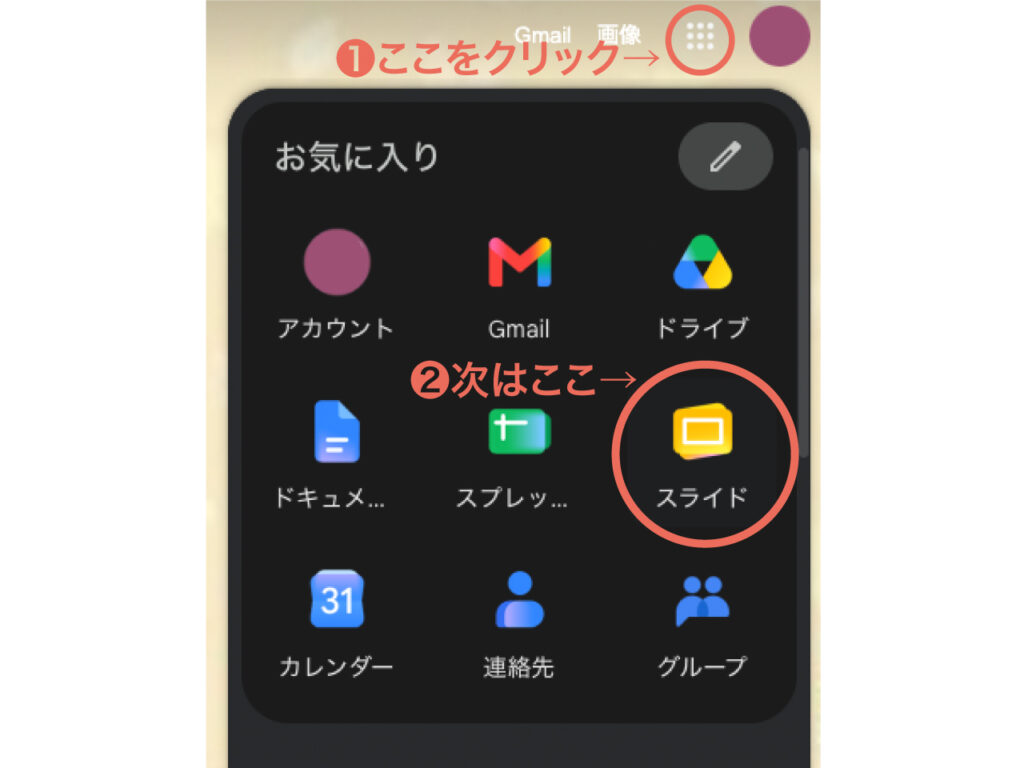
ステップ1:Googleスライドを新しく開く
ブラウザでGoogleドライブ(またはGoogleスライド)を開き、「空白のプレゼンテーション(新しいスライド)」を作成します。
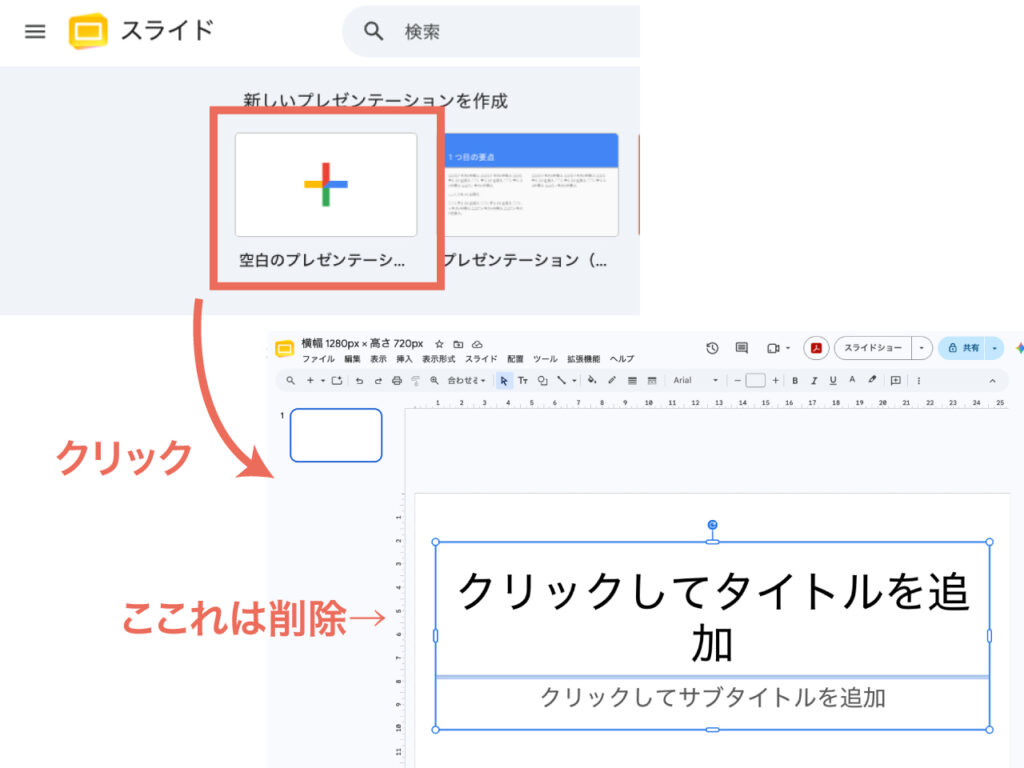
画面に最初から出ている「タイトルを入力」などの文字枠は、枠の線をクリックして Delete(または Backspace)キーで消しておくと作業しやすいです。
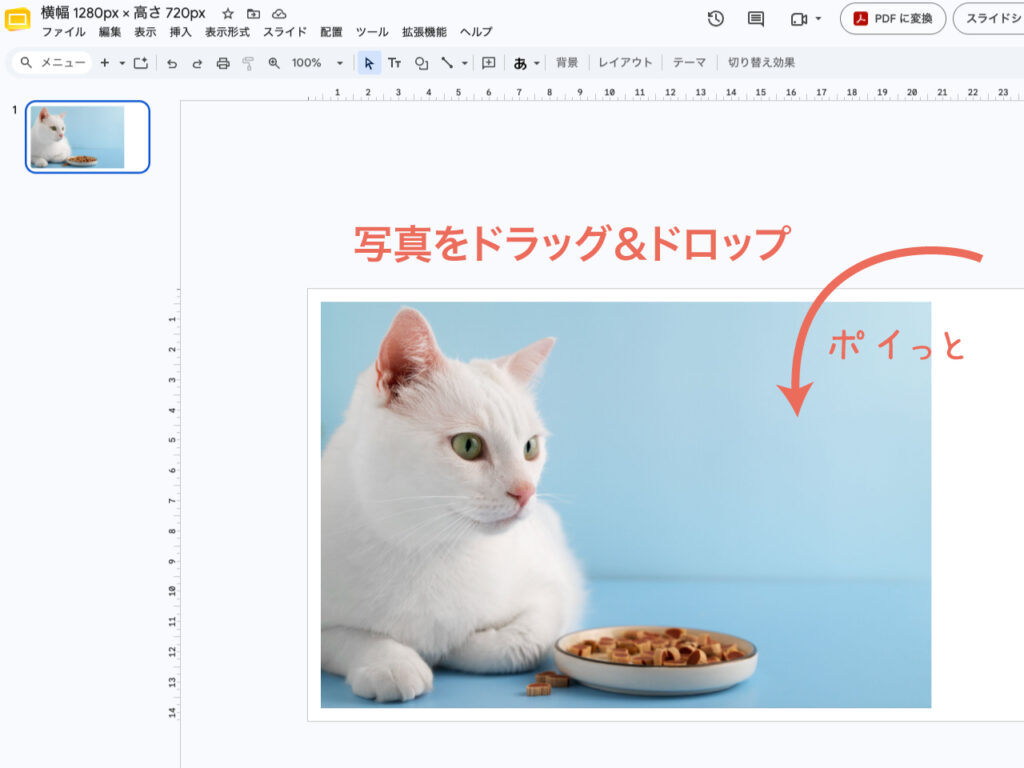
ステップ2:加工したい写真をスライドに貼り付ける
パソコンに保存されている写真を、開いたスライドの画面上にそのままドラッグ&ドロップします(または上部メニューの「挿入」→「画像」→「パソコンからアップロード」でもOKです)。
ステップ3:トリミング機能で不要な部分を切り抜く
ここが一番のポイントです!
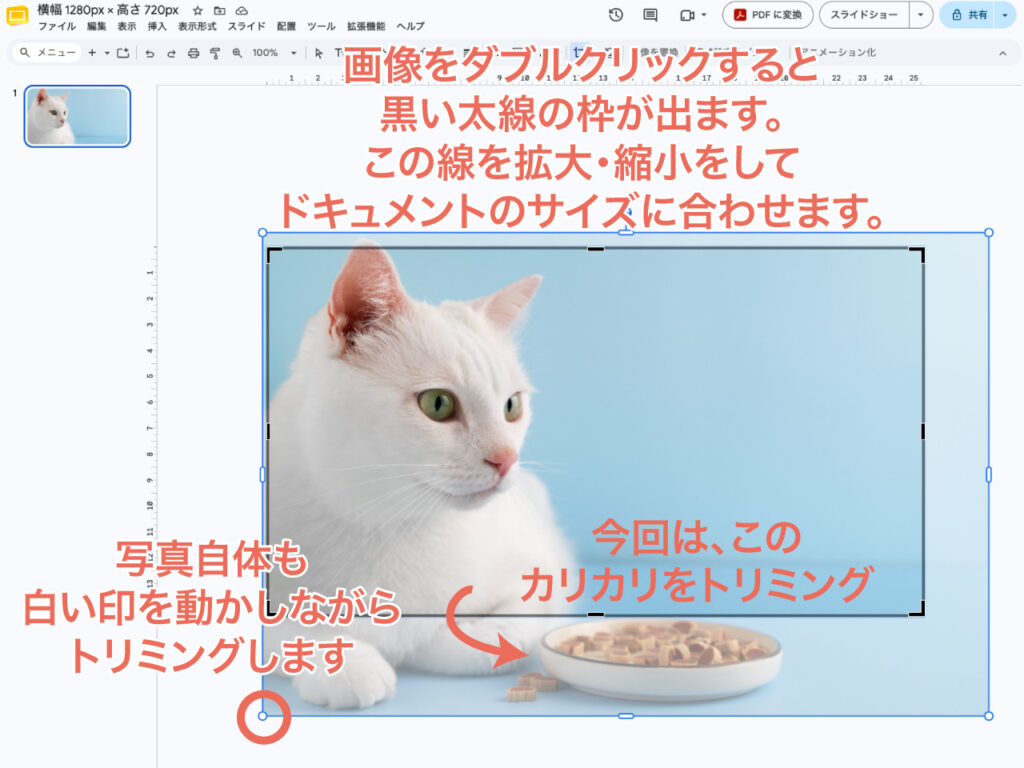
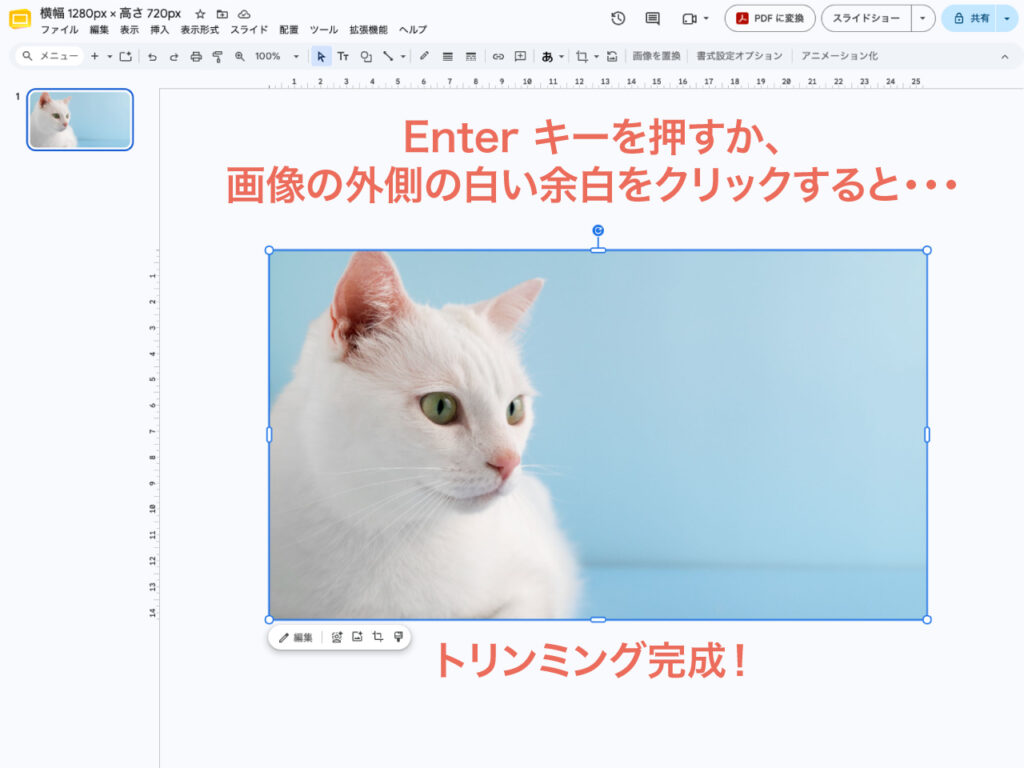
- スライドに貼った画像をダブルクリックします(または画像を選択した状態で、上部ツールバーにある「画像の切り抜き」アイコンをクリック)。
- 画像の周りに黒い太線の枠が表示されます。
- この黒い枠の四隅や辺をマウスでドラッグして、「残したい部分だけ」になるように内側にグッと縮めます。
- 範囲が決まったら、
Enterキーを押すか、画像の外側の白い余白をクリックすれば切り抜き完了です!
ステップ4:サイズを整えて画像としてダウンロードする
最後に、上部メニューから以下の順番でクリックします。「ファイル」 > 「ダウンロード」 > 「JPEG画像(.jpg)」(または PNG画像)
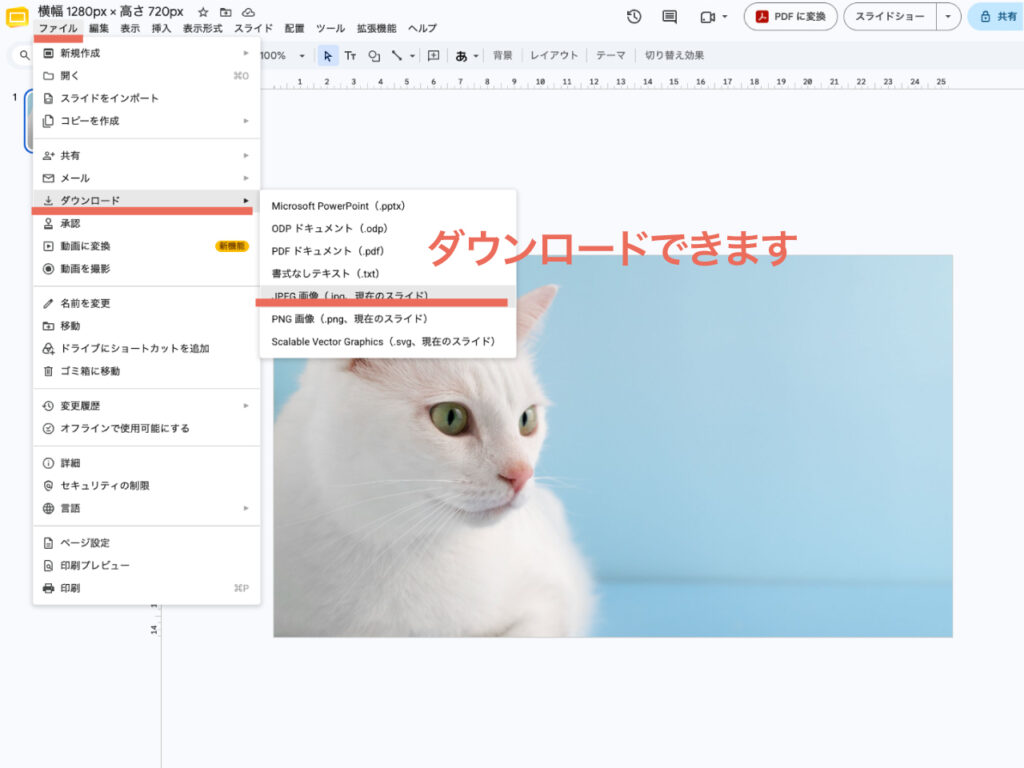
これだけで、余計な部分がカットされた綺麗な画像ファイルがパソコンに保存されます!
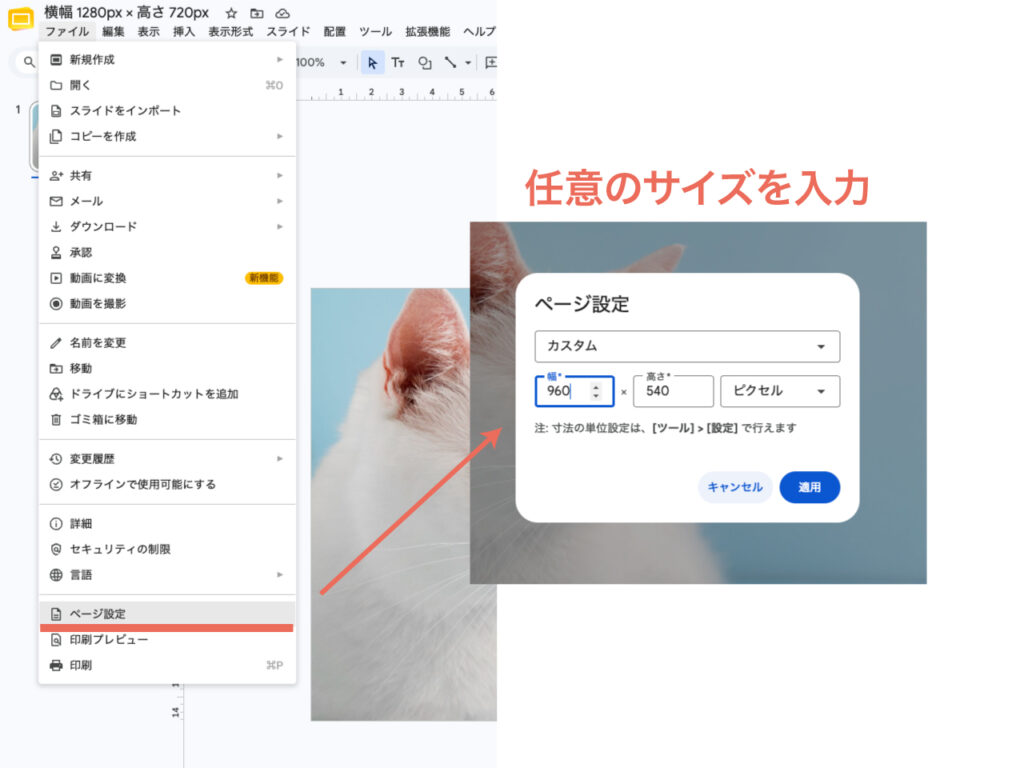
ちなみに、Googleスライドの初期設定(16:9)のままで書き出すと、自動的に「横幅 960px × 高さ 540px」前後になります。これがまさに、第3回でご紹介した「WordPressにもnoteにも使いやすい理想的なサイズ」にぴったりなんです!
もし、もっと大きい画像にしたい場合は、「ファイル」 > 「ページ設定」 カスタムサイズに変更するだけで簡単に調整できます。
応用編:「切り抜けない場所」に写り込んでいる時は?
「写真のど真ん中近くに社員の名札や車のナンバーが写っていて、端を切り抜くだけでは隠せない…」という場合も、Googleスライドなら簡単に対処できます。
- 上部メニューの「挿入」 > 「図形」 > 「図形」から「四角形」や「角丸四角形」を選びます。
- 隠したい部分の上に図形を重ねて配置します。
- ツールバーの「塗りつぶし色(バケツのアイコン)」で白やグレーなどの目立たない色に変え、「枠線の色」を「透明」にします。
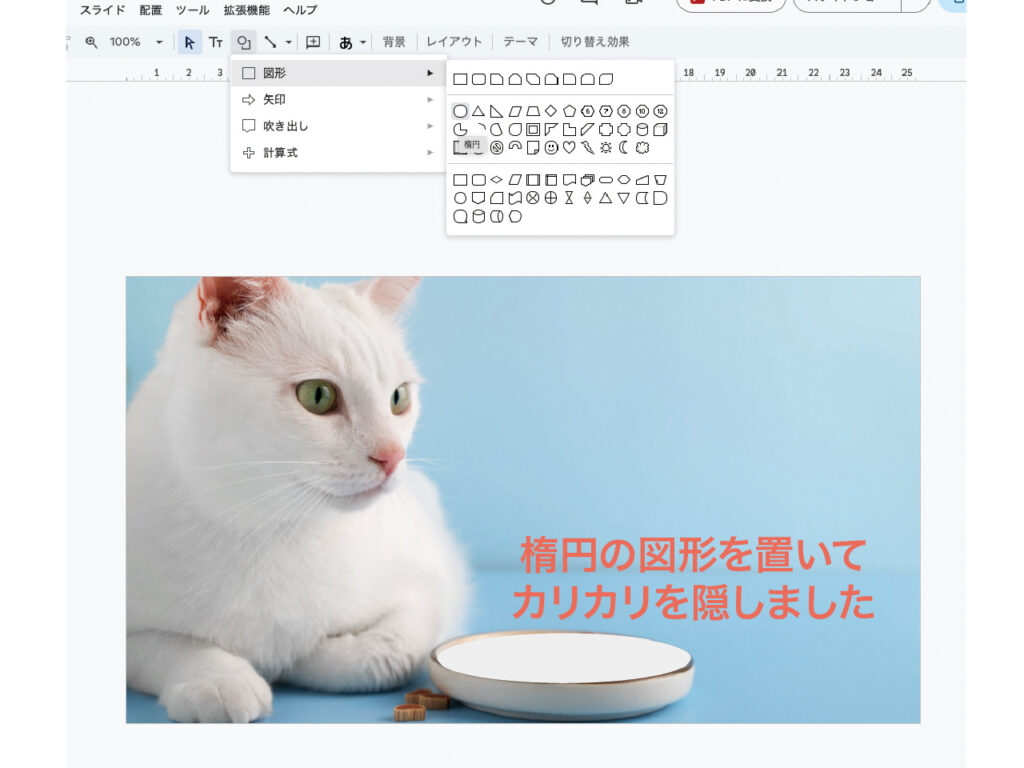
これだけで、個人情報や社外秘の書類を自然に隠す(マスキングする)ことができます。
まとめ:身近なツールを味方につけて、無理なく更新を続けよう!
いかがでしたでしょうか?
- 社外秘や個人情報が写り込んだ写真は、まず「Googleスライド」でトリミング(切り抜き)&ダウンロード
- そのあと、必要に応じて第3回でご紹介したツールで「WebP変換・軽量化」をしてWordPressへアップ!
この流れを覚えておけば、「専用ソフトがないから写真が載せられない…」「うっかり余計なものが写ったまま公開してしまった!」という失敗を確実に防ぐことができます。
まずは「最低限、これだけできていたら上出来!」の気持ちで、ぜひ次のお知らせ更新から試してみてくださいね。
「WordPressの操作でここが分からない」「操作が分からない」など、日々の更新作業でのお悩みがございましたら、いつでもお気軽にご連絡ください。
お電話でのご相談: 077-524-2008(平日 9:00〜18:00)
よく読まれている記事
直近7日間でよく読まれた記事です。