
『おりこうブログ』は、パソコンやWebに詳しい担当者がいない企業や団体でも、集客や採用活動に役立つホームページを簡単に運用できる国産のCMS(ホームページ作成・運用ソフト)です。
その『おりこうブログ』には、カタログやチラシなどの紙媒体を簡単にデジタルカタログをすることができる機能がついています。
パソコンやスマホで案内パンフレットやチラシのPDFをアップロードして、ホームページの該当ページに表示させる2ステップだけで完結するので、カンタンです。
公式サイトが紹介している機能紹介ページ https://oricoh-blog.com/pages/62/
今回は、この「デジタルカタログ機能」の魅力と、実際に使ってみて感じた「おすすめの運用方法」、そして簡単な掲載手順をご紹介します。
デジタルカタログはとにかく見やすい。デジタルカタログ機能の2つの魅力
ホームページにPDFを閲覧できるようにリンクさせることもできますが、デジタルカタログ機能を使うと、閲覧するユーザーにとって大きなメリットがあります。
- ダウンロード不要でストレスフリー
ユーザーのパソコンやスマートフォンにPDFファイルをダウンロードさせることなく、ブラウザ上でそのまま見せることができます。データ容量を気にさせず、ワンクリックですぐに読んでもらえるため、閲覧のハードルがグッと下がります。 - 紙のようになめらかな操作感
特に複数ページあるパンフレットなどの場合、電子書籍のようにパラパラとページをめくるような操作感で閲覧できます。紙のカタログを実際に手に取って読んでいるような感覚になり、ユーザーにとって非常に見やすい設計になっています。
【ぶっちゃけレビュー】原稿作成は外部ツールがおすすめ!
おりこうブログには「カタログ・パンフレットの原稿自体をシステム上で作成できる」という機能も備わっています。
しかし、率直にお伝えすると、この原稿作成機能はデザイン面や使い勝手の面で少しクセがあります。
文章と写真をシンプルに配置していくだけなら使えるかもしれませんが、レイアウトの融通があまり効きません。
「ここの余白を少し詰めたい」「画像を自由に重ねたい」といった細かい調整は難しいのが正直なところです。
例えば、この1ページに沿革の表をすべて入れ込みたいと思っていても行間や表の余白を細かく設定することができないので、「この2年分だけ、次のページに見送ることになる・・・」「文章を要約・省略して文字量を減らさないと、1ページに収まらない」ということになります。
ページ数を気にせずページを作ってしまうと、ページを印刷して紙媒体として配布する時、中綴じで4の倍数のページで収まらなくなってしまい、製本ができなくなる事態も予想されます。
恐らく向いているのは、20ページ、36ページなどページ数が多い「読み物」となるものだと思います。
そのため・・・
個人的におすすめの活用法
カタログやチラシの原稿デザイン自体は、WordやPowerPointなどのOffice系ソフトや、「Canva」などの外部デザインツールで作成してしまうのが一番おすすめです。 使い慣れたツールで自由にデザインを作り、それを「PDF形式」で保存します。その完成したPDFを、おりこうブログのデジタルカタログ機能を使って「閲覧用」としてアップロードする。この組み合わせが、最も効率的で見栄えの良いカタログを掲載できるベストな方法だと思います。
デジタルカタログの掲載手順(カンタン2ステップ)
では早速、外部ツールで作成したPDFを、実際におりこうブログに掲載する手順をご紹介します。操作は大きく分けて2ステップです。
1. PDFをデジタルカタログとして登録する
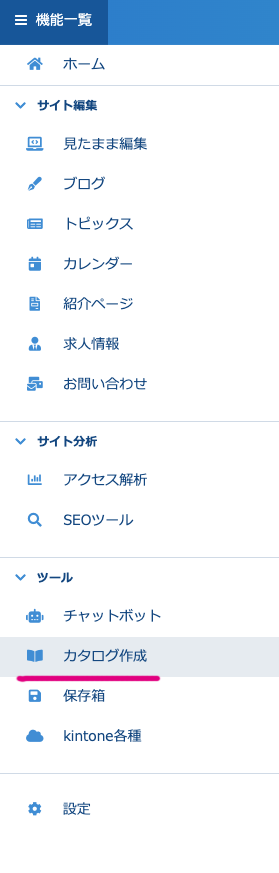
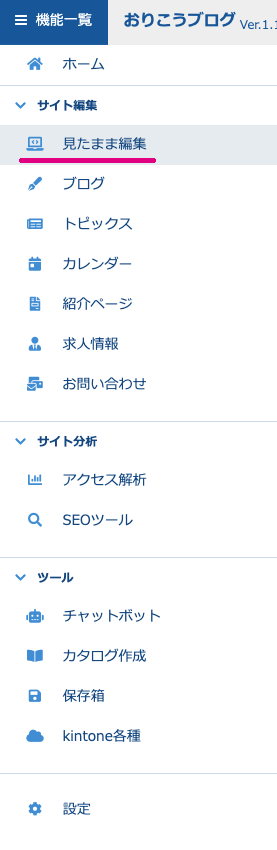
1-1. 管理画面の機能一覧メニューから「カタログ作成」をクリックします。
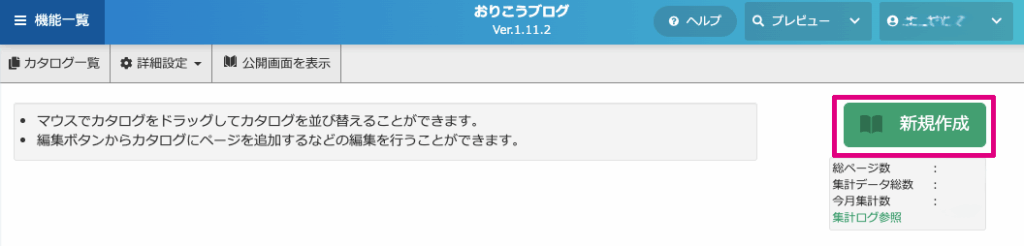
1-2. 次に右上にある「新規作成」ボタンをクリックします。
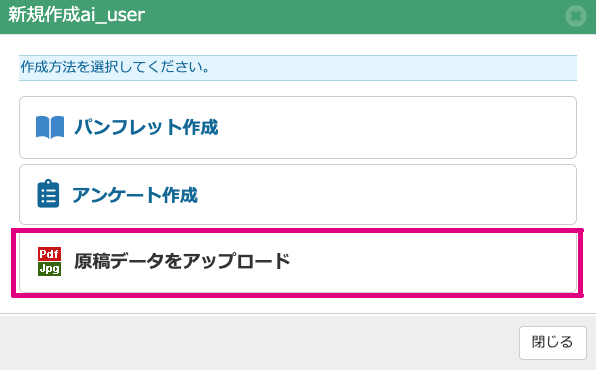
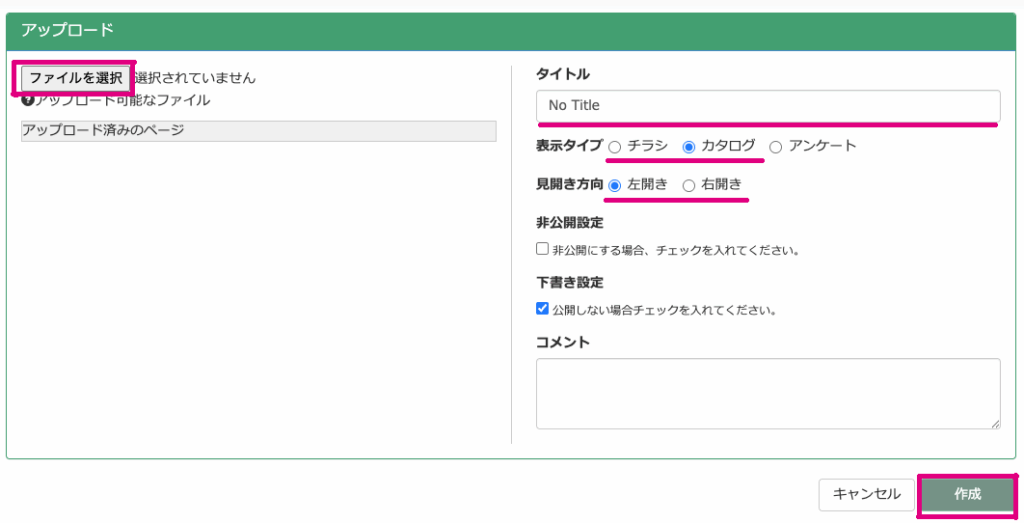
1-3. 次に用意したPDFファイルアップロードしていきます。「原稿データをアップロード」を選択して、さらにカタログのタイトルなど必要な箇所を設定し、「作成」ボタンを押すします。
1-4 そうすると、デジタルカタログの一覧にサムネイル画像が現れます。これでアップロードが完了です。
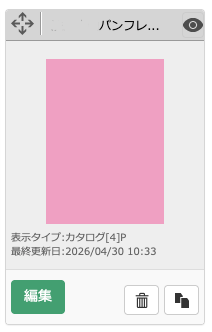
タイトル:パンフレットの名前や、チラシの名前などを入力します。
表示タイプ:チラシかカタログ、どちらか選択します。
見開き方法:左開きか右開きか選択します。
注意
気をつけないといけないのが、4ページ以上のパンフレットです。
PDFを作る際は、中面見開きの2ページ分をまとめてPDF化せず、1ページずつバラバラにPDF化してください。なぜかというとプレビューした時に、バラバラの画面サイズになってしまい、閲覧しにくくなります。A3を2つ折りにした4ページ物のパンフレットの場合は、A4サイズ単位で4ページ分のPDFを作成してください。
2. ホームページのページ内に配置する
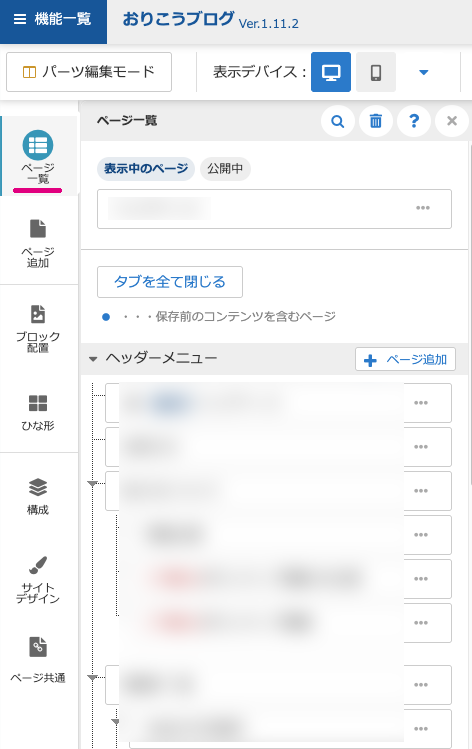
2-1. カタログの登録が終わったら、次は機能一覧から「見たまま編集」を開き、「ページ一覧」からカタログ(チラシ)を見てもらいたい該当のページを選択します。
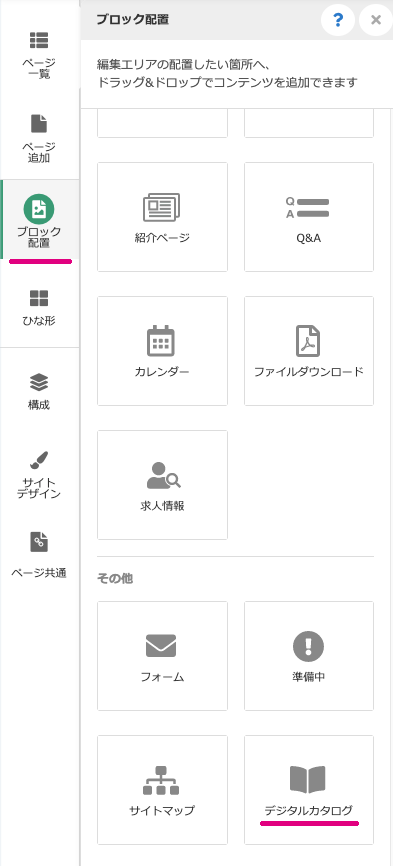
2-2. カタログを表示させたい場所に「ブロック配置」から「カタログブロック」をドラック&ドロップします。
2-3. ブロックの設定をおこないます(エメラルドグリーンの枠)。タイトル名を入力します。必要がなければ「有効」を「無効」にしてください。
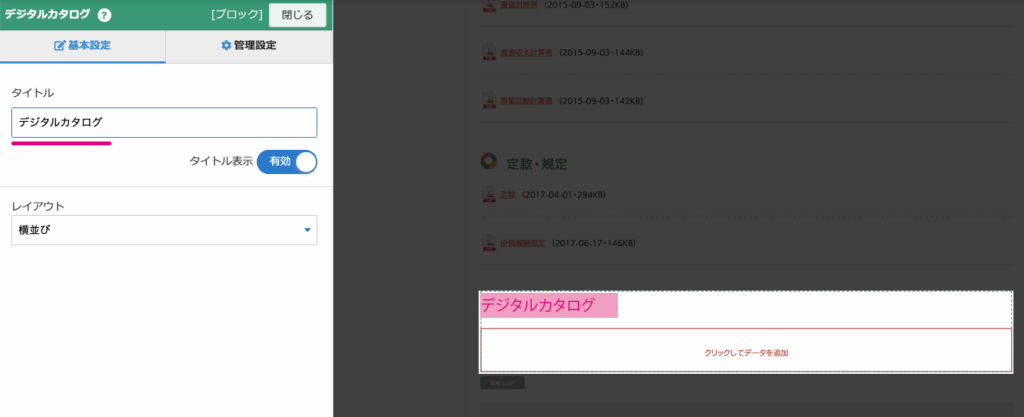
2-4. いよいよデータエリア(エンジ色)の設定です。「クリックしてデータを追加」をクリックします。

2-5. すると先ほど登録したデジタルカタログの一覧が出てくるので、その中からカタログを選択すれば、完了です。
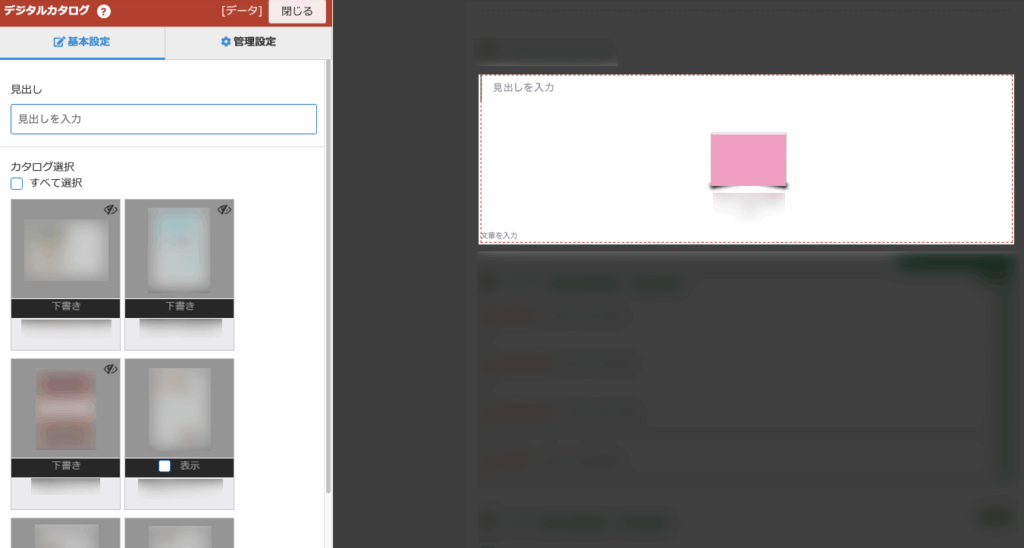
たったこれだけで、ホームページ上に電子書籍のような美しいカタログを設置できます。
紙のパンフレットやチラシのデータが眠っている方は、ぜひこの機能を使ってホームページのコンテンツを充実させてみてください!